Die Antwort
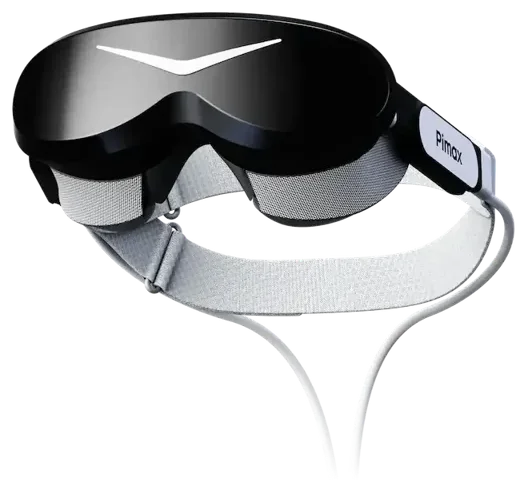
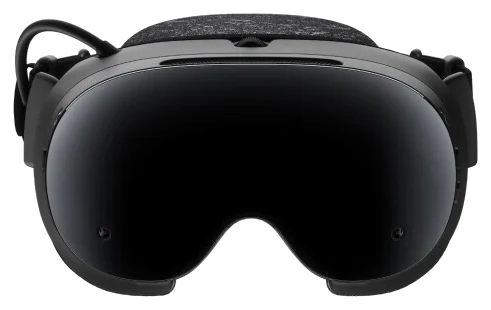
Zum Einrichten installierst du Steam, SteamVR und die Software deines Brillenherstellers, etwa Pimax Play, die Meta-Horizon-Link-App oder die PS-VR2-App. Danach legst du den Spielbereich fest und stellst SteamVR als OpenXR-Laufzeit ein. Lighthouse-Brillen wie die Beyond 2e brauchen zusätzlich Basisstationen.
Die Software je Brille
| Brille | Software neben SteamVR |
|---|---|
| Pimax Dream Air, Crystal Light, Crystal Super | Pimax Play |
| Meta Quest 3 / 3S | Meta Horizon Link (Kabel, Air Link) oder Steam Link |
| PS VR2 | PlayStation-VR2-App aus dem Steam-Shop |
| Steam Frame | SteamOS in der Brille, Funkadapter am PC |
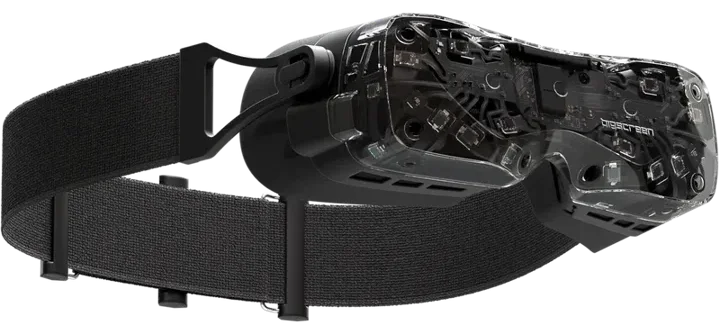
| Bigscreen Beyond 2e | Bigscreen-Software, Basisstationen nötig |
Schritt für Schritt
- Grafiktreiber aktualisieren und Steam installieren
- SteamVR aus der Steam-Bibliothek laden
- Herstellersoftware installieren und die Brille anschließen oder koppeln
- Bei Lighthouse-Brillen die Basisstationen hoch in zwei Raumecken montieren
- Spielbereich einrichten: stehend oder nur sitzend
- In den SteamVR-Einstellungen unter OpenXR SteamVR als Laufzeit festlegen, falls ein Spiel das verlangt
Die wichtigsten Einstellungen
Die Renderauflösung bestimmt, wie viele Pixel die Grafikkarte berechnet. Fang mit der Standardvorgabe an und erhöhe nur, wenn das Bild flüssig bleibt. Die Bildwiederholrate stellst du so hoch ein, wie dein PC sie halten kann: Lieber stabile 90 Hz als ruckelnde 120 Hz.
Wie viel Leistung du brauchst, zeigt unser Grafikkarten-Ratgeber.
Welche Brille macht es dir leicht?
Am einfachsten ist die Steam Frame, weil sie SteamOS selbst mitbringt. Die Pimax Dream Air in der SLAM-Version braucht keine Basisstationen. Die Bigscreen Beyond 2e verlangt am meisten Vorbereitung, belohnt dich aber mit dem geringsten Gewicht.